火遍设计圈!超实用CAD插件图文使用全攻略
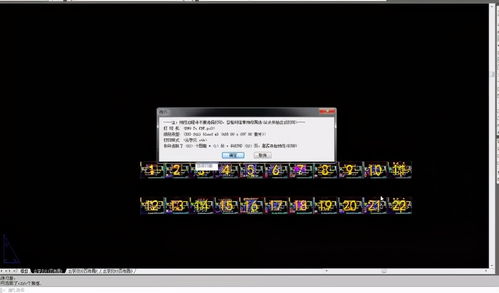
在当今建筑设计、机械制图等领域,CAD软件已成为不可或缺的工具。为了提高设计效率,一款名为「智能设计助手」的CAD插件火遍设计圈,凭借其强大的功能和易用性受到广泛好评。本文将详细介绍该插件的核心功能,并附上详尽的图文使用教程,助您快速掌握这一神器。
一、插件核心功能
- 智能标注:自动识别图形边界,一键生成精准尺寸标注,支持自定义标注样式。
- 图层管理:快速分类和切换图层,支持批量操作,大幅提升图纸整理效率。
- 图块库:内置海量常用图块(如家具、电器符号),可直接拖拽使用,支持自定义导入。
- 参数化设计:通过输入参数自动生成复杂图形(如螺旋楼梯、齿轮),减少重复劳动。
- 实时协作:允许多用户同时编辑同一图纸,并自动同步修改记录。
二、图文使用教程
步骤1:安装与启动
- 下载插件安装包,解压后运行“Setup.exe”。
- 按照提示完成安装,重启CAD软件即可在工具栏看到插件图标(图1)。

步骤2:智能标注实战
- 选择“智能标注”功能,单击图形边缘,插件自动捕捉端点并生成标注线(图2)。
- 在右侧面板调整文字大小、箭头样式,点击“应用”保存设置。

步骤3:使用图块库
- 点击“图块库”按钮,在弹出的窗口中选择“办公家具”分类。
- 拖拽“办公桌”图块至图纸区域,通过控制点调整大小和方向(图3)。

步骤4:参数化设计示例
- 进入“参数化设计”模块,选择“螺旋楼梯”模板。
- 输入台阶数(如20)、总高度(3000mm),点击生成即可获得精准模型(图4)。

三、设计制作技巧
- 组合使用功能:将参数化设计与图块库结合,快速构建场景模型。
- 自定义快捷键:在设置中为常用功能分配快捷键,进一步提升操作速度。
- 定期更新:关注插件官网获取新版本,及时体验优化功能。
结语
这款CAD插件通过智能化工具和丰富的资源库,彻底改变了传统设计流程。无论您是初学者还是资深设计师,都能通过本教程快速上手。现在就下载试用,让设计工作事半功倍!
如若转载,请注明出处:http://www.qdbsfmv.com/product/28.html
更新时间:2026-10-15 09:29:48